Shopify · 抓取工具访问权限
手把手教你绑定 Shopify 店铺授权抓取工具访问权限
作者:Ryan Johns · GEO 审计师 · 发布 · 更新
大约 5 分钟。做完后,我们采集你的店铺时会带上你的授权,Shopify 不会再把我们当成陌生机器人拦截(429/403)。签名只能读取顾客也能看到的公开页面,不开放后台。
开始前:你需要准备什么
- Shopify 店主账号(或有「在线商店」权限的员工账号)。
- 店铺正式域名,带不带 www 要和顾客访问的完全一致。
- GEO审计哨兵会员账号,用于粘贴并保存签名。
操作步骤:6 步开通 Shopify 抓取工具访问权限
- 1
第 1 步:用店主账号登录 Shopify 后台
- 打开 admin.shopify.com,用店主(或有「在线商店」权限的员工)账号登录。
- 2
第 2 步:进入「在线商店 → 偏好设置」
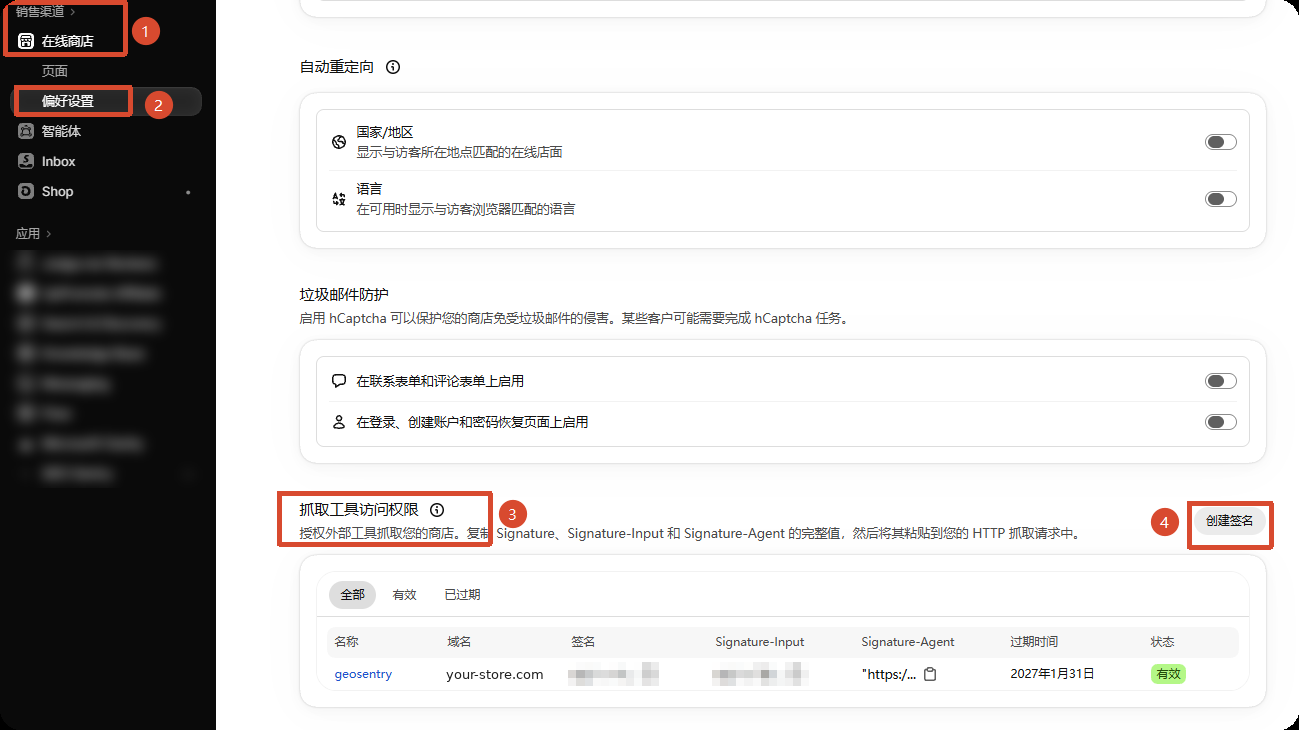
- 左侧菜单找到「销售渠道」下的「在线商店」(图中 ①)。
- 点它下面的「偏好设置」(图中 ②)。
示意图,域名与签名已打码。 - 3
第 3 步:找到「抓取工具访问权限」,点「创建签名」
- 页面往下滚,找到「抓取工具访问权限」(图中 ③)。
- 点右边的「创建签名」按钮(图中 ④)。
- 4
第 4 步:填写名称、域名和过期时间
- 名称:填 geosentry(方便以后认出是给我们的)。
- 域名:填顾客平时访问的正式网址,例如 your-store.com。要和浏览器地址栏完全一致:带 www 就填带 www 的,不带就不带;不要填 xxx.myshopify.com。
- 过期时间:选能选的最长时间,省得经常重做。
- 点保存。列表里出现一行、状态显示「有效」就对了。
- 5
第 5 步:打开签名,复制三项内容
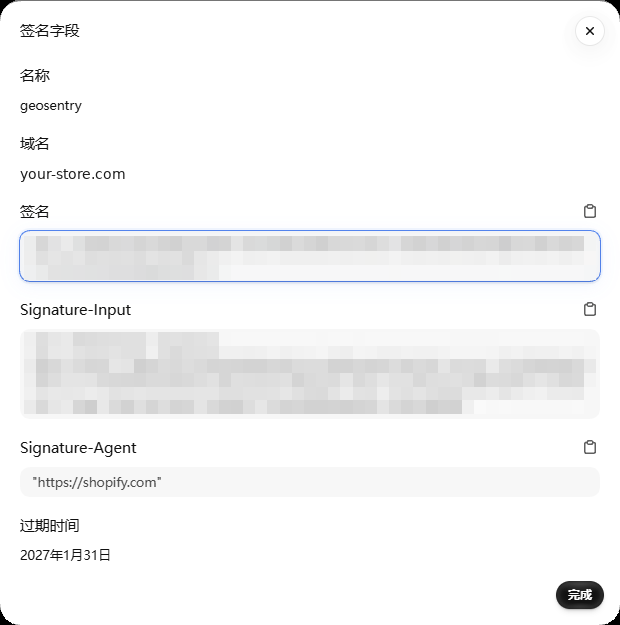
- 在列表里点刚才的名称 geosentry,会弹出「签名字段」窗口。
- 用每一项右边的复制按钮,分别复制:签名、Signature-Input、Signature-Agent。
- 一定用复制按钮,不要手动选字:少一个字符、少一个引号都会失效。Signature-Agent 的内容是 "https://shopify.com",两边的英文双引号要保留。
示意图,域名与签名已打码。 - 6
第 6 步:粘贴到 GEO审计哨兵并保存
- 登录 GEO审计哨兵,在会员中心找到「店铺授权抓取绑定」,点「去绑定」。
- 在页面最上方「店铺授权」里找到「Shopify 抓取签名」。
- 域名填和第 4 步一模一样的网址,再把三项分别粘贴进对应的框,点「保存签名」。
- 看到「已保存:你的域名,到期 ……」就绑定成功了。之后我们采集你的店铺都会自动带上授权。
准备好了?登录后直接去绑定。
去绑定常见问题:Shopify 抓取工具访问权限绑定
这个签名能让你们进我的后台吗?
不能。它只说明「这个抓取工具是店主允许的」,我们只能看顾客也能看到的公开页面,看不到订单、客户和付款信息。
带 www 和不带 www 有区别吗?
有。your-store.com 和 www.your-store.com 算两个域名。两个都在用的话,就各建一个签名、各绑定一次。
签名到期了怎么办?
到期前系统会提醒。按第 3–6 步重新生成一次,再粘贴保存就行;过期的签名会自动停用。
不小心把签名发给了别人怎么办?
回到 Shopify「抓取工具访问权限」,把这条签名删掉,它就立刻作废;再重新生成一条绑定即可。签名不要发到群里,也不要截图外传。
不绑定会怎样?
也能做审计,但 Shopify 可能拦截我们的采集(出现 429/403),部分页面只能改用第三方渠道读取文字,原始网页结构会丢失,结果没那么完整。
卡在哪一步,联系我们: